
Para inserirmos imagens personalizadas através da ferramenta de email Titan, siga alguns passos simples desta documentação.
Passo 1 – Acesso ao WebMail
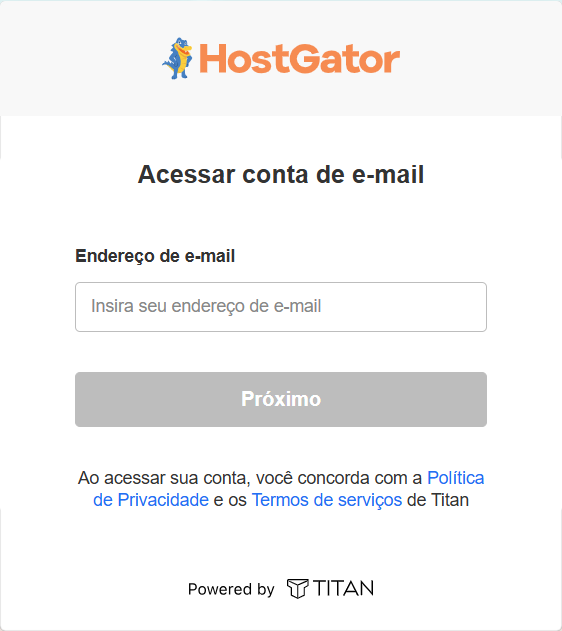
Acesse ao titan atravén do link https://titan.hostgator.com.br/login/
Entre com seu Login e Senha, conforme imagem
Passo 2 – Configurações
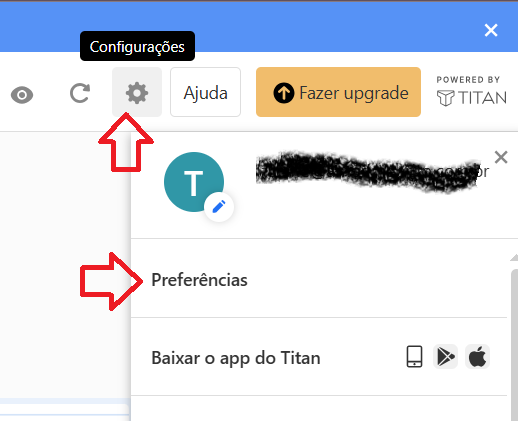
Em seguida, na lateral direita da página de email, clique na “engrenagem” Configurações para abrir a coluna lateral, em seguida, clie=que em “Preferências” para abrir as configurações da Conta, conforme a imagem abaixo:
Passo 3 – Definições da Conta
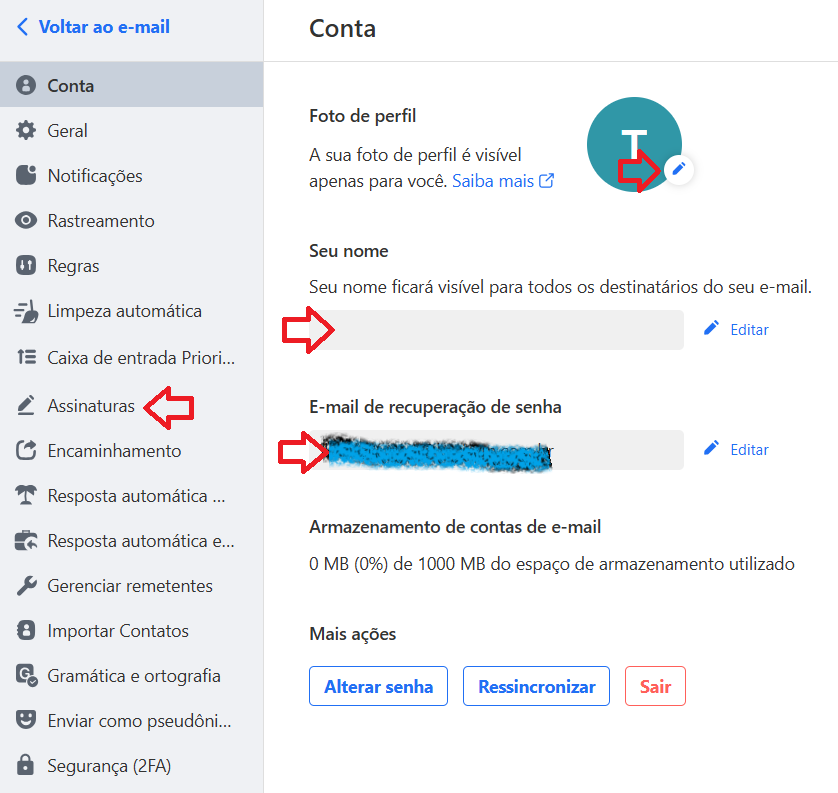
Nesta página, podemos definir imagem de perfil, email de recuperação, alteração de senha, encaminhamento de email, aviso de féria etc. Como nosso foco é as assinaturas, vamos avançar.
1. Clique na foto de perfil e coloque a logo da empresa ou uma foto, insira e salve;
2. Clique em “Seu nome” e coloque seu nome para que apareça para todos os destinatários, insira e salve;
3. Clique em “E-mail de recuperação” Mantenha o pradrão ou coloque um email não corporativo, insira e salve;
4. Clique em “Assinatura” na sua lateral esquerda para avançar para o próximo passo.
Passo 4 – Inserindo imagens de assinatura
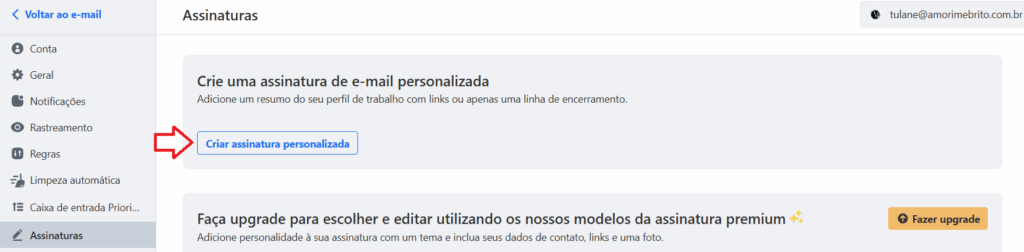
Depois de clicar em “Assinaturas” abrirá a página de configurações para as assinaturas.
Clique no botão “Criar Assinatura perssonalizada” conforme imagem.
Passo 5 – Adicionando uma assinatura
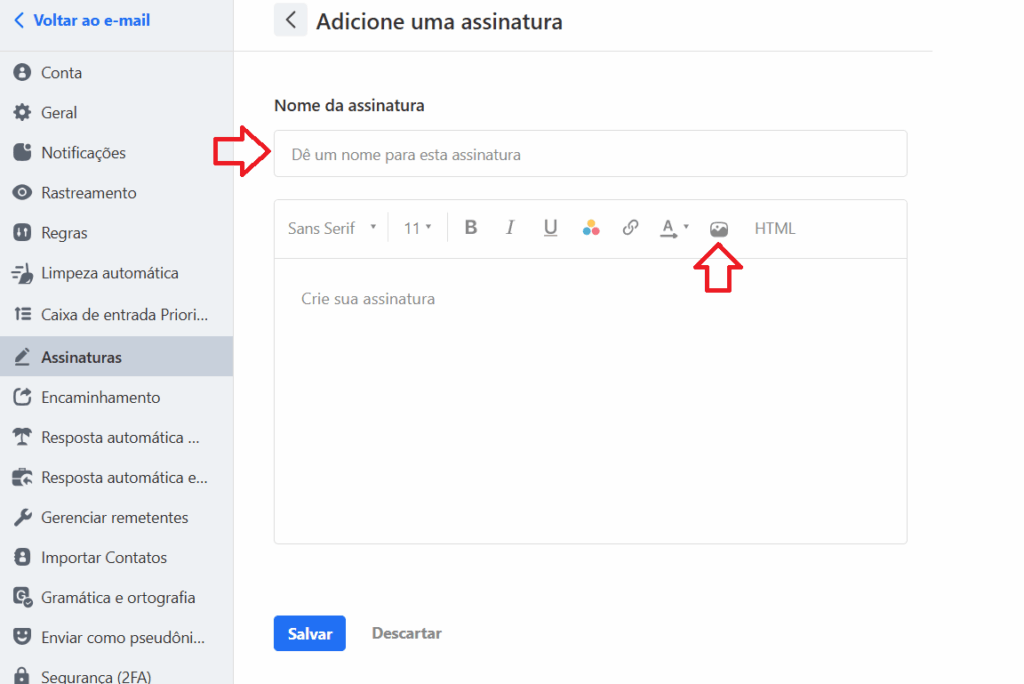
Agora, vamos personalizar nossa assinatura pra que fique a cara de nossa empresa. Siga os passos a segui e acompanhe a imagem.
1. Dê um nome à assinatura (Nosso padrão é – Ass_Nome-de-usuário, exemplo: Ass_LuizKazimm)
2. Em seguida, clique em “inserir imagem”. Será aberta uma caixa de seleção, escolha a imagem desejada e em seguida clique em “Abrir”. A imagem será inserida. Faça seus ajustes e clique em “Salvar”
Pronto! Seguido todos estes passos, a imagem da sua assinatura personalizada está disponível no próximo email que você enviar.
Um grande abraço empreendedor(a) e… sucesso sempre!